本文档用于指导系统管理员和销售管理人员了解如何配置系统的“客户等级”(例如:普通客户、高级客户、VIP客户等)。客户等级数据双端(网页端与手机App端)实时同步,主要用于对客户进行差异化分级管理和销售统计。
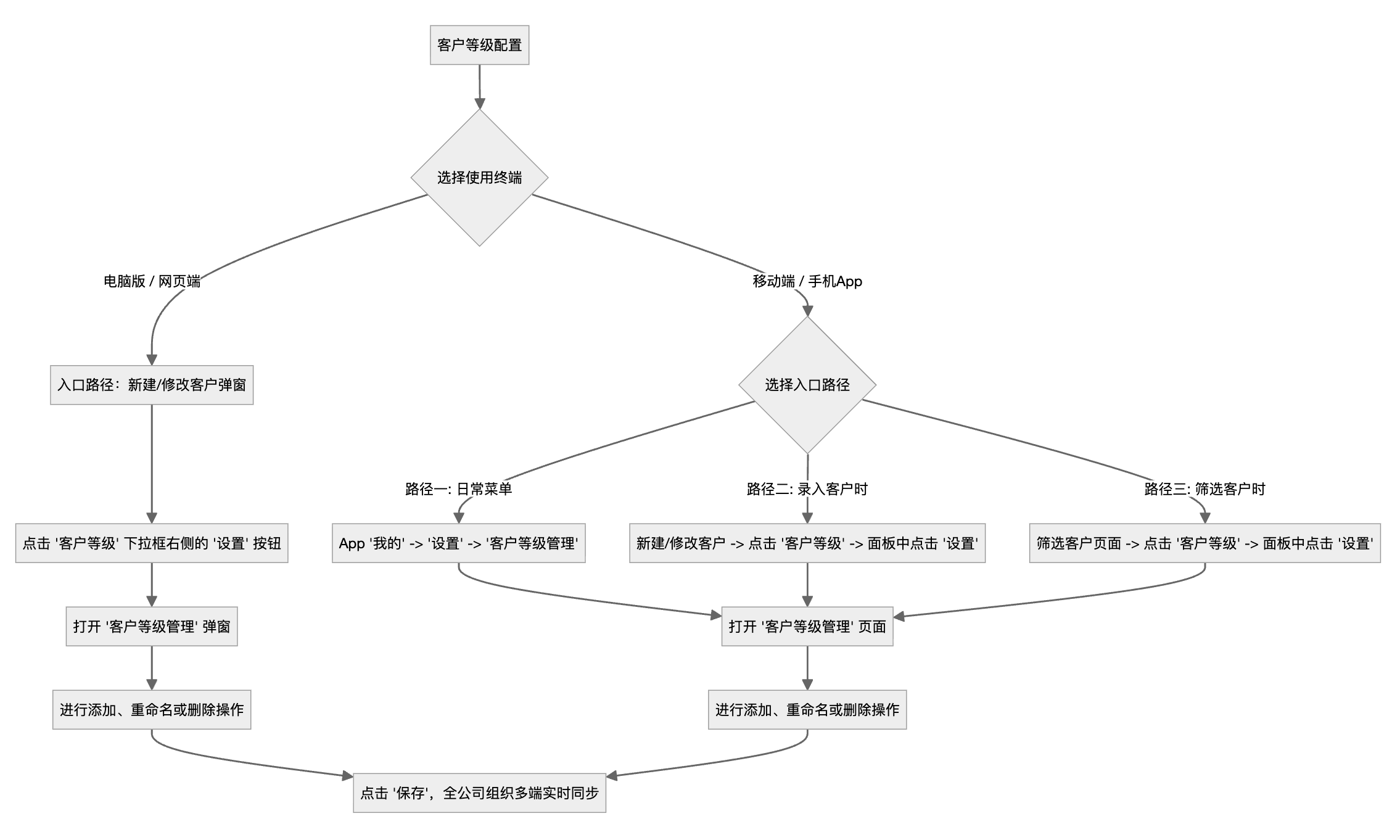
01客户等级设置流程图
02电脑版(网页端)设置指南
1. 打开路径
- 登录系统网页端 -> 进入 “客户管理” 页面 -> 点击 “新建客户”(或在已有客户操作列点击 “修改”)。
- 在弹出的编辑表单中,找到 “客户等级” 字段,点击选择框右侧的 “设置” 按钮。
2. 详细操作步骤
- 添加等级:点击弹窗左下角的 “+ 添加等级” 按钮,列表最下方会增加一个空输入框,输入您需要配置的级别名称(如:“核心客户”、“准VIP”)。
- 编辑修改:直接在对应的输入框中修改已有的等级名称。
- 重名检测:等级名称不能重复,若有重复,失去焦点(Blur)时系统会提示“等级名称已存在”并恢复原名。
- 空值检测:等级名称不能为空,若清空,系统会弹出警告并自动回滚原名。
- 删除等级:点击等级名称最右侧的红叉(减号
el-icon-remove)图标,即可移除该级别。 - 保存生效:调整完毕后,必须点击右下角的 “保存” 按钮。保存成功后,新建/修改客户弹窗的下拉菜单将自动加载最新的等级列表。
03移动端(手机版)设置指南
手机端提供了三个不同的入口,方便管理人员在任意界面下快速管理等级库。
1. 打开路径
- 路径一(独立管理入口):打开 App -> 切换至底部 “我的” 页签 -> 点击 “设置” -> 点击 “客户等级管理”。
- 路径二(录入客户时管理):在 “新建客户” 或 “修改客户” 页面中 -> 点击 “客户等级” 框 -> 在底部弹出的选项面板(ActionSheet)中,点击右上角的 “设置” 文字链接。
- 路径三(客户筛选时管理):在客户列表页面点击 “筛选” -> 展开的面板中点击 “客户等级” 选择器 -> 点击弹出选项面板右上角的 “设置”。
2. 详细操作步骤
- 添加等级:点击卡片底部的 “添加等级”(图标为蓝色加号
plus-filled),会在列表末尾新建一行空输入框。 - 编辑修改:直接在文本输入框中输入或重命名等级名称。
- 删除等级:点击等级名称右侧的红色减号(
minus-filled)图标即可将其删除。 - 保存生效:调整完毕后,点击屏幕下方的 “保存” 按钮。保存时系统会自动过滤掉未填写的空行,只要保留至少一个有效等级即可保存成功。
04常见问题解答 (FAQ)
1. 如果删除了某个客户等级,原来属于这个等级的客户会怎么样?
- 答:如果删除某个级别,已经关联该级别的客户不会被删除。但其身上的等级标识可能会失效或清空,建议在删除级别前,先在客户列表中将这些客户修改为其他还在使用的级别。
2. 可以在手机版和网页版中设置不同的客户等级吗?
- 答:不可以。为了保证企业管理和统计口径的一致性,系统采用统一的客户等级库。无论是从网页端设置还是从手机 App 更改,都会对全公司所有人员和终端实时生效。
3. 可以将客户等级全部删除吗?
- 答:不可以。系统要求等级库内必须有至少一个选项以维持基础选项的存在,因此无论是网页版还是手机版在保存时均有校验,必须至少保留一个有效等级,否则会拦截并提示保存失败。