本文档用于指导系统管理员和业务人员了解如何配置系统的“产品单位”(例如:个、台、套、箱、千克等)。产品单位在电脑版(网页端)与移动端(手机版)实时同步,并可在新建/修改产品时直接选择使用。
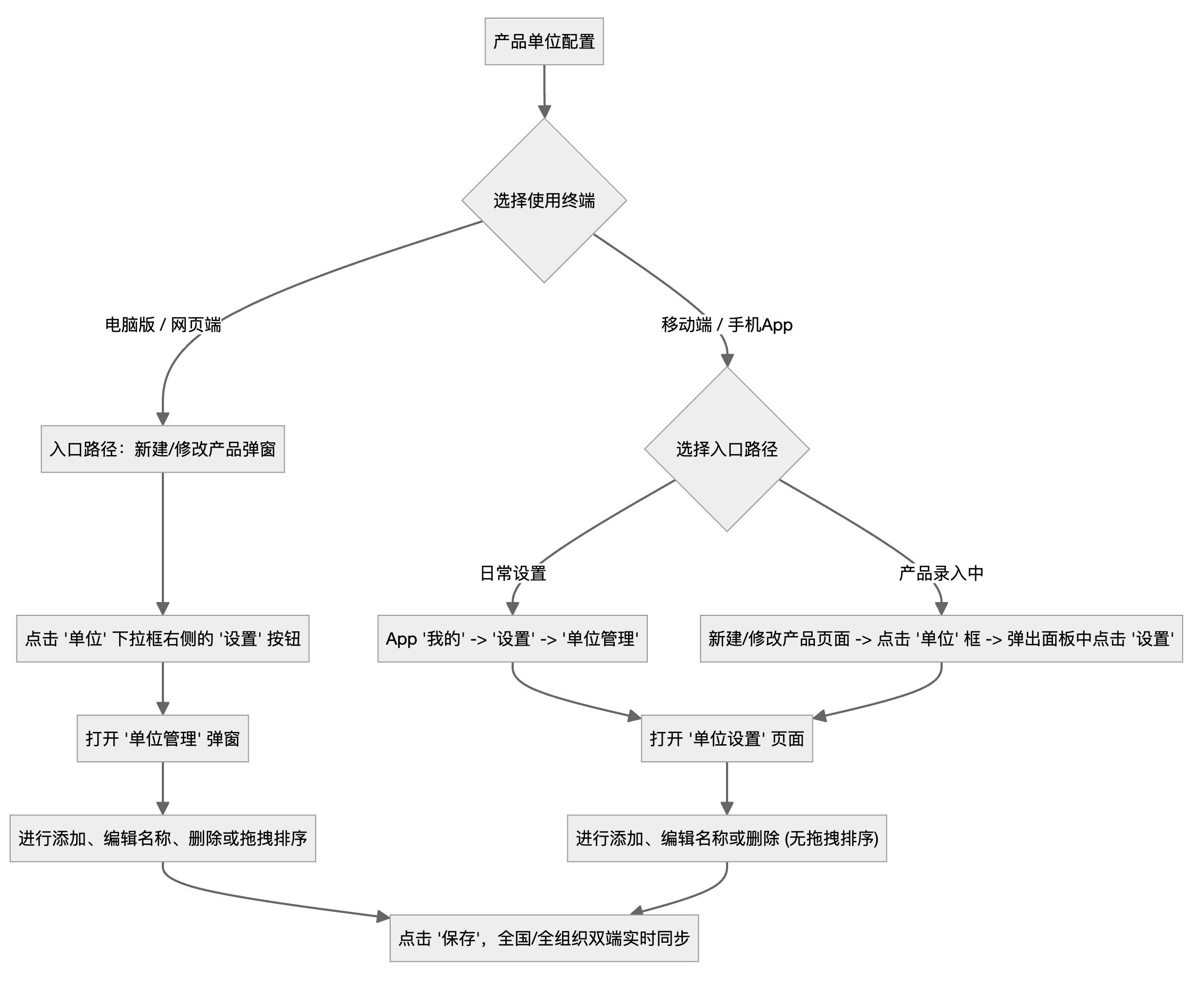
01产品单位设置流程图
02电脑版(网页端)设置指南
网页端提供了最全面的管理操作,包括新单位的添加、重命名、删除以及拖拽排序。
1. 打开路径
- 登录系统网页端 -> 左侧菜单进入 “产品管理” -> 点击 “新建产品”(或在已有产品上点击 “修改”)。
- 在弹出的产品表单中,找到 “单位” 字段,点击输入框右侧的 “设置” 按钮。
2. 详细操作步骤
- 添加单位:点击弹窗左下角的 “+ 添加单位” 按钮,列表最下方会增加一个空输入框,输入新单位名称(如:“箱”、“瓶”)。
- 编辑修改:直接在对应的单位输入框内修改文字。
- 重名检测:系统会自动检测重复值。如果您输入的名称已存在,失去焦点(Blur)时系统会弹出“名称已存在”的警告并恢复原名。
- 空值检测:单位名称不能为空,若清空,系统会提示“名称不能为空”并自动回滚为原名称。
- 拖拽排序 (网页端独有):
- 每个单位左侧都有一个拖拽句柄(图标为
el-icon-rank双向十字箭头)。 - 鼠标按住该句柄,上下拖动即可调整单位的排列顺序。调整后的顺序将直接决定以后新建产品时下拉列表里单位的出现顺序。
- 删除单位:点击单位最右侧的红叉(减号
el-icon-remove)按钮即可删除该单位。 - 保存生效:所有增删改排的操作完成后,必须点击右下角的 “保存” 按钮才会正式写入系统。
03移动端(手机版)设置指南
手机端方便销售或仓管人员在移动办公中随时对单位进行快捷调整。
1. 打开路径
- 路径一(独立设置菜单):打开 App -> 切换至 “我的” 页签 -> 点击 “设置” -> 点击 “单位管理”。
- 路径二(业务中快捷设置):在 “新建产品” 或 “修改产品” 页面中 -> 点击 “单位” 选择框 -> 在底部弹出的选项面板(ActionSheet)中,点击右上角的 “设置” 文字链接。
2. 详细操作步骤
- 添加单位:点击卡片底部的 “添加单位”(图标为蓝色加号
plus-filled),会在列表末尾新建一行空输入框。 - 编辑修改:直接在文本输入框中输入新的单位名称。
- 删除单位:点击单位名称右侧的红色减号(
minus-filled)图标即可移除。 - 保存生效:调整完毕后,点击屏幕下方的 “保存” 按钮。保存时,系统会自动过滤掉未填写的空行,只要保留至少一个有效单位即可成功更新。
04常见问题解答 (FAQ)
1. 为什么修改或删除了单位,之前已经建好的产品单位没有变?
- 答:修改或删除单位仅会影响以后新建产品或重新编辑产品时的可选下拉菜单列表。之前已经保存的旧产品数据会作为历史记录完整保留,不会受到影响。
2. 单位的拖拽排序顺序在手机上会生效吗?
- 答:会生效。虽然在手机版界面无法直接拖拽调整顺序,但网页端调整保存好的单位顺序会实时同步到手机版的产品单位下拉选择列表中,保持多端展现顺序完全一致。
3. 可以把单位库全部删光吗?
- 答:不可以。系统要求产品必须有关联的单位,因此无论是网页版还是手机版,在保存时均有强制校验,必须至少保留一个有效单位,否则会提示保存失败。