本文档用于指导销售及管理人员了解系统中的“客户管理”功能,掌握如何在电脑版(网页端)与移动端(手机版)下新增、批量导入以及维护客户信息与等级,为后续创建报价单提供准确的客户数据支持。
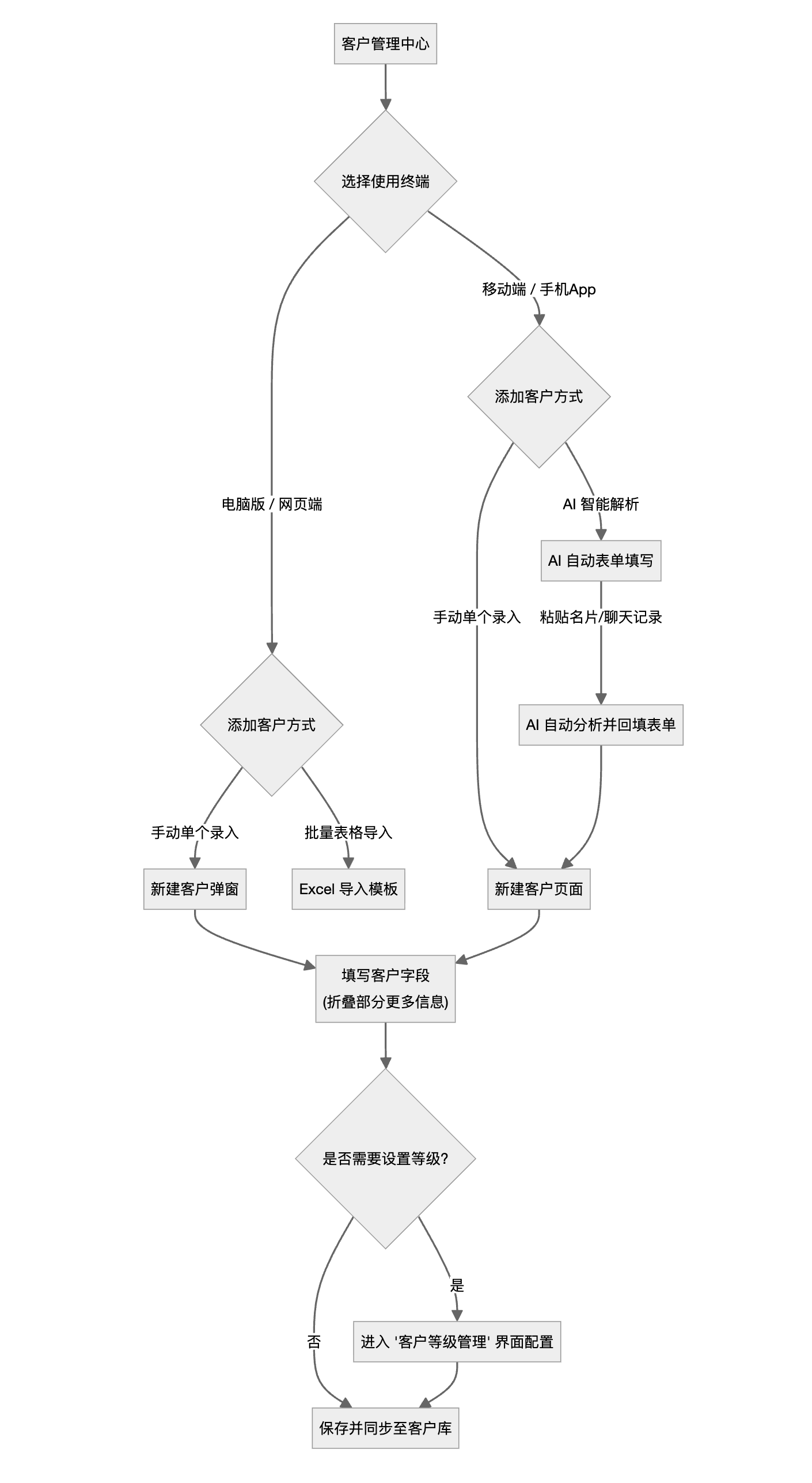
01客户管理与添加流程图
02电脑版(网页端)操作指南
1. 手动“新建客户”
- 进入路径:登录系统网页端 -> 左侧导航栏 “客户管理” -> 点击工具栏 “新建客户” 按钮。
- 信息填写:
- 基本信息:输入客户名称(必填,上限50字)、简称(选填)及客户类型(客户/供应商/其他)。
- 联系人信息:填写对接人的姓名、手机号(自动验证11位手机格式)、邮箱(自动验证邮箱规范)及公司详细地址。
- 等级与企业:选择对应的客户等级,并通过企业选择器关联所属企业(支持多选)。
- 备注:输入客户的背景或合作备注,最大支持 500 字。
- 确认保存:填写完毕后,点击 “保存” 即可,新客户数据将立即同步至列表。
2. Excel“批量导入”
针对拥有大量客户数据的场景,电脑版提供了高效的批量导入功能:
- 进入路径:客户管理列表页 -> 工具栏 “导入” 按钮。
- 操作步骤:
- 在导入弹窗中,点击 “下载模板” 获取标准的导入 Excel 格式。
- 将您现有的客户信息按列复制并填入 Excel 表格中。
- 填完后,点击弹窗中的 “上传文件” 按钮,选中编辑好的文件。
- 系统将自动读取解析数据并进行格式校验,校验通过后即可完成批量录入。
警告
⚠️ 导入注意事项:
- 请勿随意删除或修改 Excel 模板中的列名及列顺序,以免数据解析错位。
- 数据行若存在错误的手机号或邮箱格式,导入时该行数据将被拦截。
03移动端(手机版)操作指南
移动端(App / 小程序)针对外勤和移动办公场景进行了特别优化,支持更加高效的录入方式。
1. 新建客户与“更多信息”折叠
- 进入路径:打开 App -> 工作台 -> 点击 “客户管理” -> 点击底部或右上角的 “添加客户”(或修改)。
- 极简页面布局:
- 默认状态下,页面仅展示 客户名称(必填)、联系人 和 联系电话 3个核心字段,方便销售快速建立客户骨架。
- “更多” 折叠区:点击页面中间 the “更多” 展开按钮,即可展开隐藏的高级字段:
- 客户简称、客户类型、客户等级、所属企业、联系邮箱、公司地址 以及 最大支持 2000 字的详细备注。
2. 核心亮点:AI 自动表单填写 (名片/文本一键回填)
为了彻底解决移动端打字繁琐的痛点,手机版集成了 AI 智能表单填写 功能:
- 操作入口:
- 页面顶部的蓝色 AI Banner:“AI 自动表单填写 - 粘贴客户描述,AI 将智能填充表单”。
- 屏幕下方的 “AI 填写” 快捷按钮。
- 操作方法:
- 复制客户的名片文本、微信聊天记录或客户的企业简介(例如:“中科物联科技有限公司,联系人李经理,电话13912345678,地址在上海浦东张江路100号,等级设为高级客户...”)。
- 点击 “AI 填写” 打开弹窗,将文本直接粘贴到输入框中,点击 “智能分析”。
- AI 将瞬间识别出客户名、联系人、电话、地址、等级等信息,并自动回填到表单中对应的空字段里。
- 如果 AI 自动填充了属于“更多”折叠区的字段,系统会自动帮您展开折叠区展示给您,您只需进行微调和核对,点击 “保存” 即可。
04客户等级设置与管理 (跨端同步)
系统支持按客户价值进行等级分类,该等级数据在网页版和移动端实时同步。
1. 电脑版(网页端)管理路径
- 在“新建/修改客户”弹窗中,点击“客户等级”选择框旁边的 “设置” 按钮,即可打开等级管理抽屉,对客户等级进行新增、重命名或删除。
2. 移动端(手机版)管理路径
- 路径一:在手机 App “我的” -> “设置” -> “客户等级管理”。
- 路径二:在新建客户页面中,点击“客户等级”选择器弹出的 ActionSheet 菜单中的配置入口,即可直接对等级库进行在线更新。
05常见问题解答 (FAQ)
1. 为什么在移动端使用 AI 填写时,已填好的名字被覆盖了?
- 答:为保护用户的输入,AI 智能填充功能默认只会填充当前为空的表单字段。如果您在粘贴文本前已经手动输入了某项信息,AI 将不会对其进行覆盖。如需完全让 AI 覆盖,请先清空相应输入框后再发起 AI 解析。
2. 客户所属企业(OrgSelector)在新建时找不到某家企业?
- 答:客户的“所属企业”拉取的是您系统内已经在“企业管理”或“组织管理”中添加过的企业名单。若无法找到,需要拥有权限的管理员先去系统的“组织架构”或“企业设置”中将该企业建立完毕。
3. 如何在列表里查看客户的详细备注?
- 电脑版:可以在列表中的备注列直接查看,若备注字数过多,系统会截断并提供 “更多” 展开按钮,点击即可展开查看完整段落。
- 移动版:直接点击列表中的客户行进入 “客户详情” 页面,即可滑动浏览全部联系人信息和完整备注。