本文档用于指导销售、仓管及系统管理员了解系统中的“产品管理”功能,掌握如何在电脑版(网页端)与移动端(手机版)下新增产品、批量导入产品、管理自定义字段,以及在开启库存管理时如何初始化期初库存。
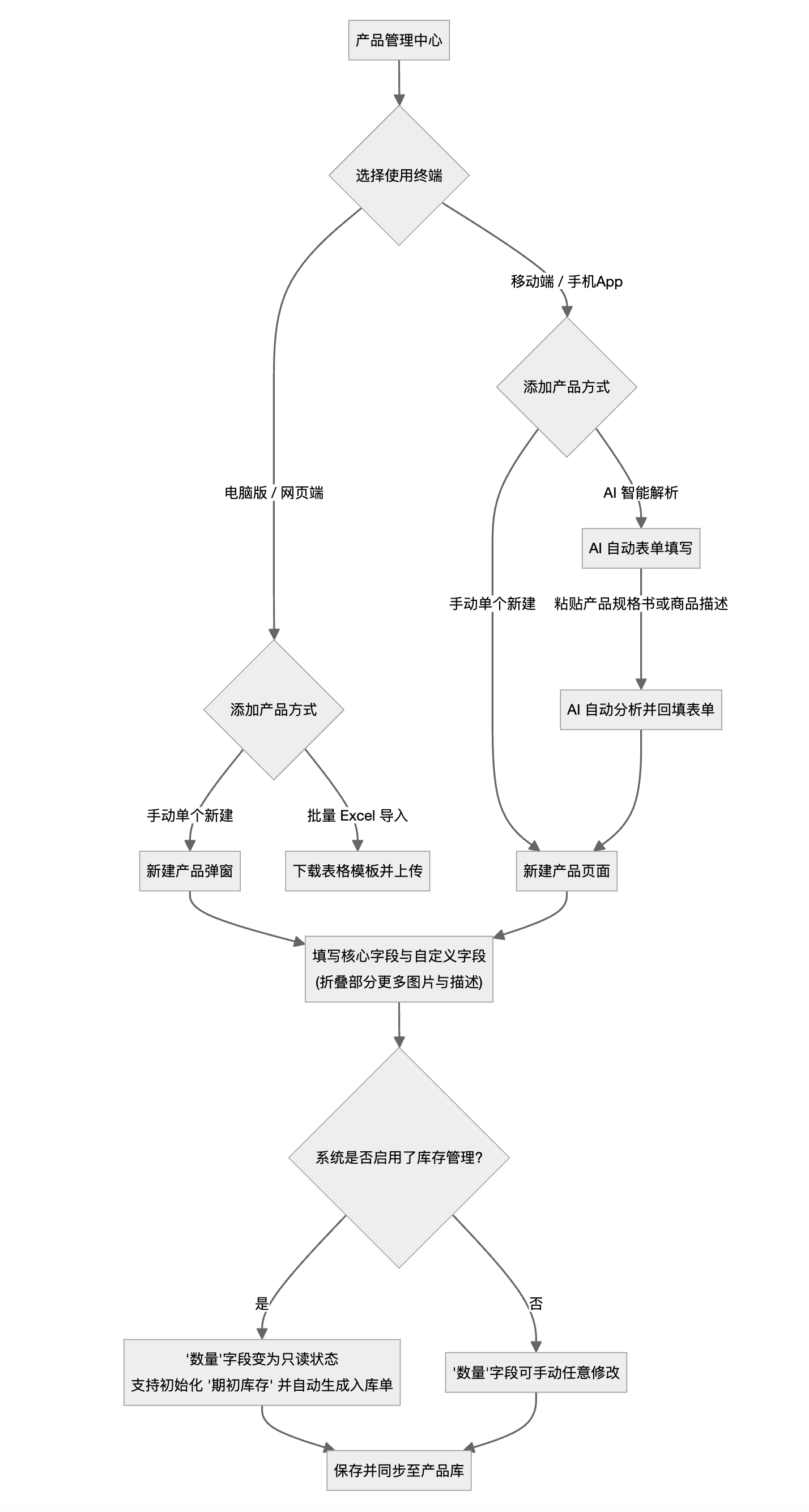
01产品管理与添加流程图
02电脑版(网页端)操作指南
1. 手动“新建产品”
- 进入路径:登录系统网页端 -> 左侧导航栏 “产品管理” -> 点击工具栏 “新建产品” 按钮。
- 主要填写字段:
- 基本属性:产品名称(必填,上限100字)、产品分类(通过树状下拉选择,可点击“管理”按钮直接管理分类库)、产品编号、规格型号及所属企业。
- 价格与单位:
- 单位:可直接下拉选择。若选项中没有,点击 “设置” 按钮通过单位管理器进行增删。
- 单价与成本价:支持两位小数的数字输入,主要用于报价核算与成本利润统计。
- 排序:输入数字,数值越大在报价单选择列表里展示越靠前。
- 产品参数:输入如材质、尺寸、重量等参数,支持 500 字。
- 自定义字段区域:
- 系统会根据您在【字段设置】中配置的企业自定义字段,动态渲染输入框。支持文本、金额、日期、单选、多选、图片上传等多种自定义字段类型。
- 折叠“更多”区域:
- 点击底部的 “更多” 展开,可以上传产品缩略图(1张)、产品多图(最多10张)、输入详细产品描述及备注。
2. 库存启用时的“数量”与“期初库存”规则
如果您的企业开启了系统的 “库存管理” 功能,新建产品时将遵循以下特殊逻辑:
- 数量变只读:产品的“数量”输入框将变成只读(Disabled)状态。页面会提示:“库存由库存管理维护,请在「库存单据」中入库”。
- 期初库存初始化:
- 仅在新增产品且库存开启时,表单中会额外显示 “期初库存” 与 “期初仓库” 两个选填字段。
- 如果您在新建时填入了期初数量(例如
100)并选择了仓库,点击保存产品时,系统会自动弹出确认框:“检测到期初库存 100,是否自动初始化(生成并确认一张期初入库单)?”。 - 确认后,系统会自动在后台创建并确认一张“产品期初入库”的入库单,正式初始化该产品的库存。
3. Excel“批量导入产品”
- 操作步骤:
- 进入产品管理列表页,点击工具栏中的 “导入” 按钮。
- 下载系统标准的 Excel 产品导入模板。
- 将您的产品名称、编号、规格、单价等批量填入 Excel 表格中。
- 填完后上传文件,系统自动进行数据校验并批量写入产品库。
03移动端(手机版)操作指南
1. 界面折叠展示
- 默认状态下,手机版表单只展示产品名称(必填)、分类、产品编号、规格型号等最常用属性。
- 销售人员如需填写缩略图、产品大图、备注或描述,可点击页面下方的 “更多” 展开折叠区进行上传与输入。
2. AI 自动表单填写 (强力推荐)
在外出、展会或面对纸质产品规格书时,推荐使用 AI 自动表单填写:
- 操作步骤:
- 复制产品介绍文本、产品规格书的一段文字,或拍下规格书名片识别出的文本(例如:“超声波清洗机,型号UC-200,单价 1280 元,不锈钢材质,尺寸 300240150mm,厂家为中科设备有限公司”)。
- 点击手机版新建页面底部操作栏中的 “AI 填写” 按钮(或顶部蓝色 AI 区域)。
- 将复制好的产品规格文本粘贴进去,点击 “智能分析”。
- AI 将自动识别提取出名称、型号、单价、材质(回填至自定义参数)、厂家信息等并填入表单,如有折叠区字段被填充,系统会自动帮您展开该折叠区以供核对。
04产品分类与单位管理
1. 产品分类库(树状分类)
- 路径:产品管理 -> 点击分类旁边的 “管理” 按钮(网页端)或
/pages/productsManage/category(移动端)。 - 功能:支持创建多级分类树(如:一级“电子产品” -> 二级“手机/电脑”),方便按品类管理海量产品。
2. 产品单位设置
- 路径:在新建产品弹窗中点击单位旁边的 “设置” 按钮。
- 功能:统一增删公司常用的产品单位(例如:个、台、套、箱、kg 等)。更新后,双端均可立即选择最新的单位选项。
05常见问题解答 (FAQ)
1. 为什么我新建产品时无法输入“数量”,提示只读?
- 答:这说明您的公司已经开启了 【库存管理】 功能。开启库存后,为了保证账实一致,所有产品的库存增减必须通过严格的“入库单”、“出库单”或“盘点单”等库存单据来增减,无法在产品资料里随意手动修改。
2. 修改了产品库里的“单价”或“规格”,以前做好的报价单会跟着变吗?
- 答:不会。已生成的报价单数据是作为历史存证快照存储在系统中的,不受后续产品库修改的影响。产品库的修改只对以后新发起的报价单生效。
3. 如果想把某个自定义字段在产品新建页面隐藏,应该在哪里设置?
- 答:拥有权限的管理员需要前往 【产品管理】 -> 【字段设置】(或移动端的【产品字段设置】)页面,找到对应的自定义字段,将其状态设置为“禁用”或直接删除即可。